UniTV no Windows: Como Assistir no PC em 2026
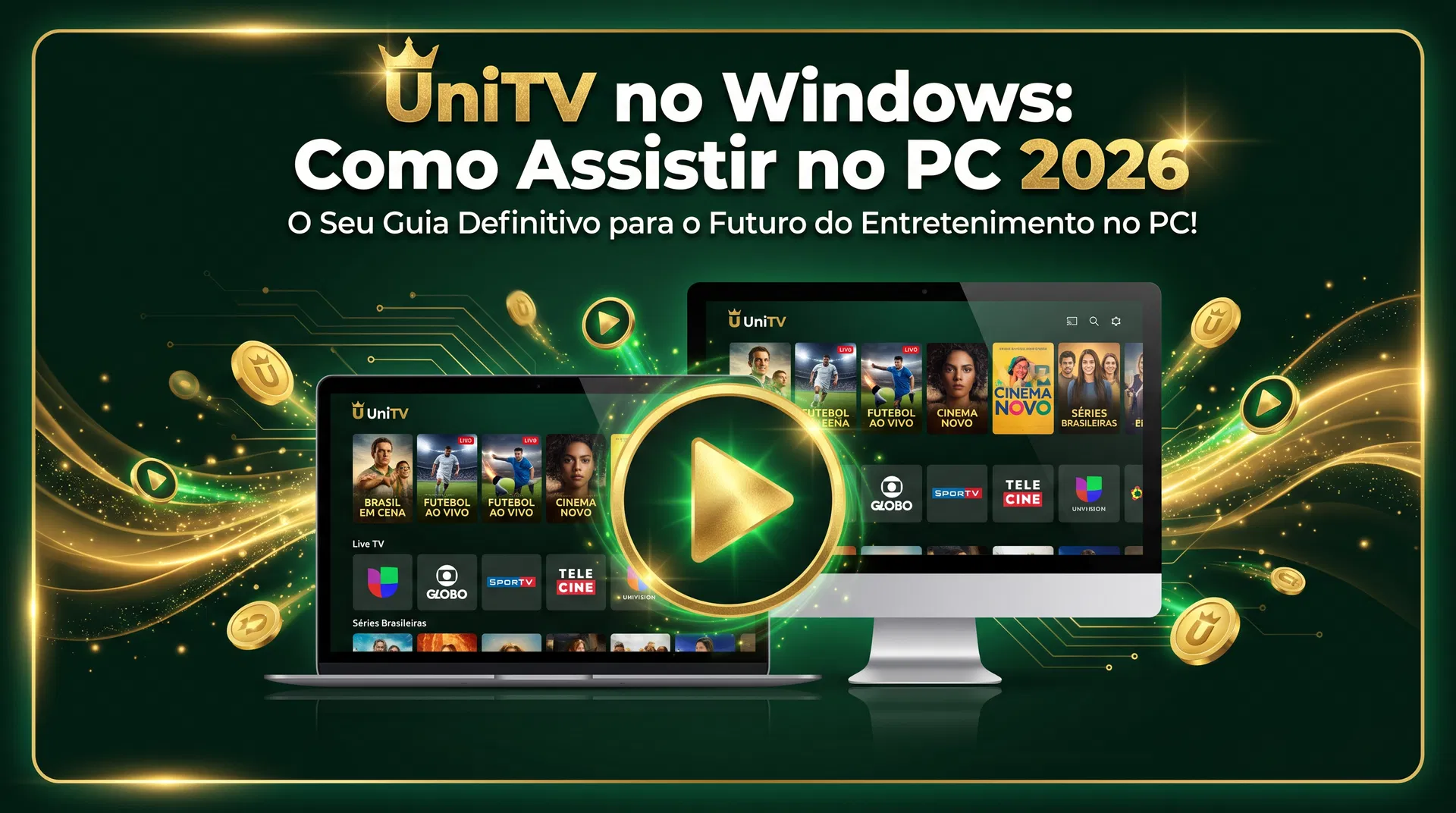
Você sabia que é possível assistir ao UniTV diretamente no seu computador com Windows? Muitos usuários não sabem, mas o UniTV oferece suporte completo para PC — seja pelo aplicativo oficial ou pelo emulador Android. Neste guia completo, você vai aprender como instalar o UniTV no Windows passo a passo, configurar corretamente e aproveitar todos os canais ao vivo, filmes e séries em alta definição no seu computador.
Por Que Usar o UniTV no PC?
Assistir ao UniTV no computador tem várias vantagens: tela maior, melhor qualidade de imagem, teclado e mouse para navegar com mais facilidade, e a possibilidade de usar o serviço mesmo sem uma Smart TV ou TV Box. Além disso, o PC permite assistir em janela enquanto trabalha ou estuda.
Método 1: Emulador Android (Recomendado)
O método mais confiável para usar o UniTV no Windows é através de um emulador Android. O BlueStacks é o mais popular e funciona perfeitamente com o UniTV.
Passo a Passo com BlueStacks:
- Acesse bluestacks.com e baixe o instalador gratuito
- Instale o BlueStacks no seu computador (Windows 7, 8, 10 ou 11)
- Abra o BlueStacks e faça login com sua conta Google
- Na Play Store dentro do BlueStacks, busque por "UniTV"
- Instale o aplicativo UniTV
- Abra o UniTV e insira seu código de ativação
- Pronto! Aproveite os canais em tela cheia no seu PC
Método 2: Arquivo APK Direto
Outro método é baixar o arquivo APK do UniTV e instalar diretamente no emulador. Este método garante que você sempre terá a versão mais atualizada do aplicativo.
| Método | Facilidade | Desempenho | Recomendado |
|---|---|---|---|
| BlueStacks + Play Store | ⭐⭐⭐⭐⭐ | ⭐⭐⭐⭐⭐ | ✅ Sim |
| APK + Emulador | ⭐⭐⭐⭐ | ⭐⭐⭐⭐ | ✅ Sim |
| NoxPlayer | ⭐⭐⭐⭐ | ⭐⭐⭐ | ⚠️ Alternativa |
Requisitos Mínimos do PC
Para rodar o UniTV no Windows sem travamentos, seu computador precisa atender aos requisitos mínimos:
- Sistema: Windows 7, 8, 10 ou 11 (64 bits)
- Processador: Intel Core i3 ou equivalente
- RAM: 4 GB (recomendado 8 GB)
- Internet: 10 Mbps para HD, 25 Mbps para 4K
- Armazenamento: 5 GB livres
Configurando a Qualidade de Imagem
Após instalar o UniTV no PC, você pode ajustar a qualidade de transmissão nas configurações do aplicativo. Para conexões mais rápidas, selecione FHD (1080p) ou 4K para a melhor experiência visual.
Problemas Comuns e Soluções
Se o UniTV não abrir ou travar no PC, tente estas soluções:
- Atualize os drivers de vídeo do seu computador
- Desative o antivírus temporariamente durante a instalação
- Verifique se sua conexão com a internet está estável
- Reinicie o emulador e tente novamente
Onde Comprar a Recarga UniTV?
Para usar o UniTV no PC, você precisa de um código de ativação válido. Compre sua recarga com segurança pelo WhatsApp e receba o código em minutos via PIX.
🎯 Compre Sua Recarga UniTV Agora
Entrega imediata via PIX • Suporte 24h • Código por e-mail e WhatsApp
Comprar pelo WhatsApp — (41) 99621-2988Perguntas Frequentes
Sim! O UniTV funciona perfeitamente no Windows 11 através do emulador BlueStacks. Basta instalar o emulador, baixar o app UniTV pela Play Store e inserir seu código de ativação.
Para HD recomendamos 10 Mbps e para 4K pelo menos 25 Mbps. Com conexão mais lenta, o app ajusta automaticamente a qualidade para evitar travamentos.
Atualmente o UniTV é um aplicativo Android. Para usar no Windows, é necessário um emulador como BlueStacks ou NoxPlayer. Não há versão nativa para Windows.
Depende do plano contratado. Alguns planos permitem múltiplos dispositivos simultâneos. Verifique com o suporte qual é o limite do seu plano.
Sim, o BlueStacks tem versão gratuita que funciona perfeitamente para o UniTV. Há também uma versão premium com menos anúncios, mas a gratuita é suficiente.